




「これ、どうやって設定するんだっけ」
——パソコンやアプリの設定でつまずくたびに、
検索して、出てきたページを上から順に開いて、書いてある通りにやってみて、
でも微妙に画面が違って迷子になる……。
あの地味な消耗、けっこうしんどくないですか。
今日は、その”詰まり”をどう抜けるか、という話です。
Gemini in Chromeは「声で聞ける相手」

最近の私の鉄板は、
Gemini in Chrome(ブラウザで使えるGemini)で調べ物を手伝ってもらうこと。
特に、設定でつまずいたとき。
詰まったらその場で起動して、音声でそのまま質問するんです。
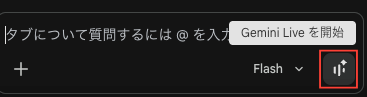
ちょっと待つと答えてくれるので、それに従って進めていく。
感覚としては、仕事相手に画面共有しながら
「ここ、どうすればいいですか?」って聞きながら進めるのと、ほぼ同じ。
隣に、ちょっと詳しい人が座ってくれてる感じです。
人に聞くより早いし、正直かなり助かってます。
ボソボソ声でも意外と伝わる
コツ、というほどでもないんですけど……
これ、けっこうボソボソ話しかけても、ちゃんと聞き取ってくれるんですよ。
かしこまらず、本当に頭の中で考えてることを、そのまま口に出すだけでいい。
ひとつだけ小ワザがあるとすれば、言葉に詰まったとき。
無言になると「あ、終わったのかな」って次に進んじゃうので、
「えーとねぇ」みたいな相槌を挟んでおくと、ちゃんと待っててくれます。
……人と話すときと、まるで一緒ですね。
あと、しゃべった内容がテキストにも起こされます。
たまに、意味のわからない漢字に変換されてたりしますが。
でも、画面と文脈からちゃんと汲み取って答えてくれるので、そこは気にしなくて大丈夫。
むしろ「そこまで読んでくれるんだ」って。
助けられています。
テキストで残るから聞き逃しても平気
声で進めてると、「あれ、今なんて言った?」って聞き逃すこともあるんですが…
ちゃんとテキストでも残しておいてくれるので、後から見返せる。
これが地味に、安心ポイントなんですよね。
ちなみに以前は…
Gemini in Chromeを使う前は、
普通にGeminiに文字で質問して、出てきた答えを見ながら進めてはいました。
それでも、検索でページを何枚も漁っていた頃に比べたら、十分ラクだったんです。
でも、”声で壁打ちしながら進められる”ようになって、また一段ラクになりました。
文字を打つ手間すらなく、考えながら話しかけるだけ。
この「人に相談してる感覚」が、思った以上にやりやすいです。
今日のひとこと
もし次に、何かの設定でつまずいたら。
検索ページを何枚も開く前に、一回だけ、声で聞いてみてください。
かしこまらなくて大丈夫。
「これ、どうすればいい?」って、隣の人に聞くみたいに話しかけるだけ。
「調べる」が「相談する」に変わると、詰まったときの気持ちが、ちょっと軽くなります。
今日はここまで。
もし「あ、これ私だ」と思うところや、「こんな使い方してるよ」があったら、返信でひとことだけ教えてください^^
それでは、また金曜日に。
この記事がよかったら、シェアや購読登録してもらえたら嬉しいです↓↓↓


